Установка OpenRefine
|
If you plan to complete the Biodiversity Data Mobilization course, you will need to install OpenRefine. |

OpenRefine - это инструмент с набором функций для работы с табличными данными, который улучшает общее качество набора данных. Это приложение работает на вашем компьютере как небольшой веб-сервер, и для того, чтобы использовать его, ваш веб-браузер должен указывать на этот веб-сервер. Итак, подумайте о OpenRefine как о личном и частном веб-приложении.
В разделе курса, посвящённом управлению данными, особенно при выполнении практических заданий, мы будем использовать OpenRefine. Вам необходимо установить OpenRefine на свой ноутбук. Если вы уверенно работаете с компьютером, вы можете самостоятельно выполнить приведённые ниже шаги для установки программы. Если вы не уверены, обратитесь за помощью. Более подробную информацию см. на [странице загрузки OpenRefine](https://openrefine.org/download.html).
| Для установки программного обеспечения могут потребоваться пароли администратора. |
Требования для установки
-
Только для пользователей Linux: установлен Java JRE.
-
Google Chrome, Microsoft Edge или Mozilla Firefox установлены. Internet Explorer не поддерживается.
| Remember to look for the most recent stable release. Keep in mind that screenshots below may differ on newer releases. Detailed installation instructions are available at https://docs.openrefine.org/manual/installing/. |
Установка на Windows
-
Download the Windows kit Zip file. Choose to save the file rather than open it.
-
Найдите скачанный файл. Щелкните правой кнопкой мыши и выберите "Extract all…" (Извлечь все…). Разархивируйте и дважды щелкните на openrefine.exe или refine.bat, если первая не работает.
-
Появится командное окно (не закрывайте его), и вскоре после этого новое окно веб-браузера покажет приложение.
Подробные инструкции для MS Windows (нажмите, чтобы развернуть)
-
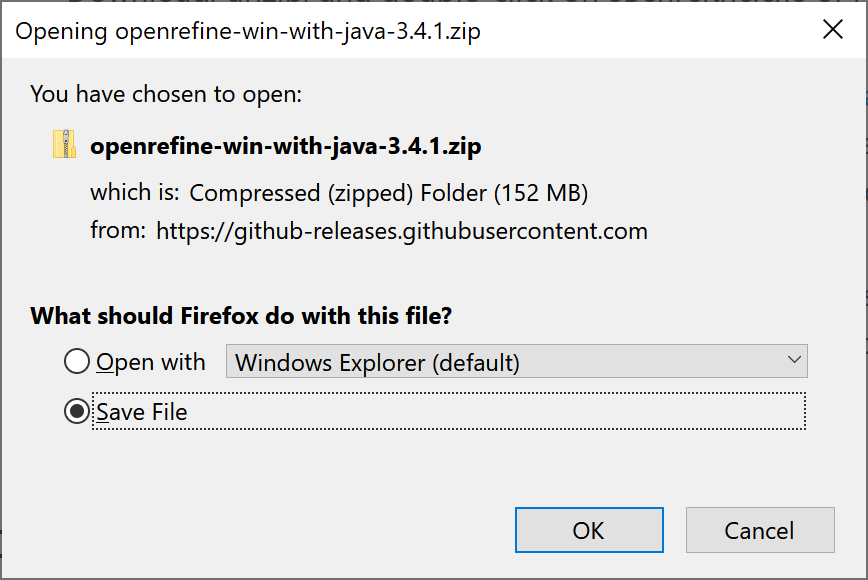
Download the Windows kit Zip file. Choose to save the file rather than open it.
-
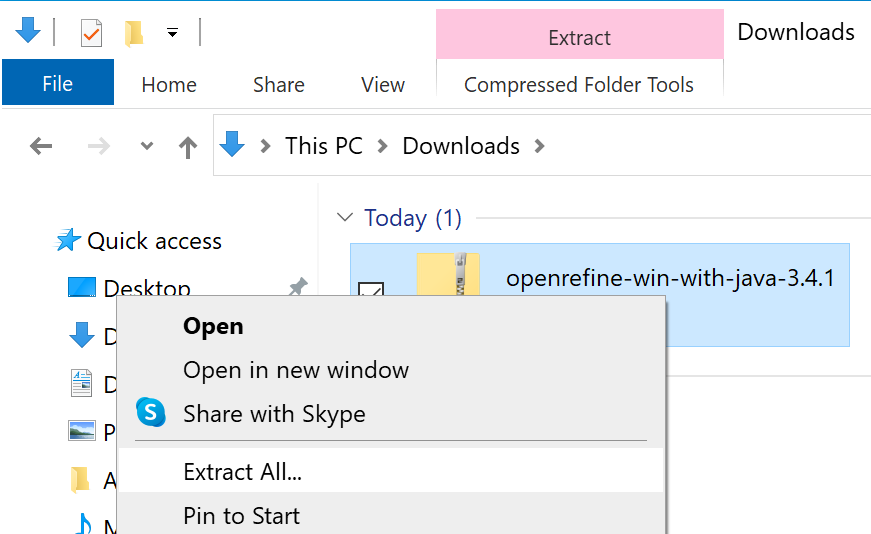
Найдите файл, который вы скачали. Щелкните правой кнопкой мыши и выберите "Extract All…" (Извлечь все…)
-
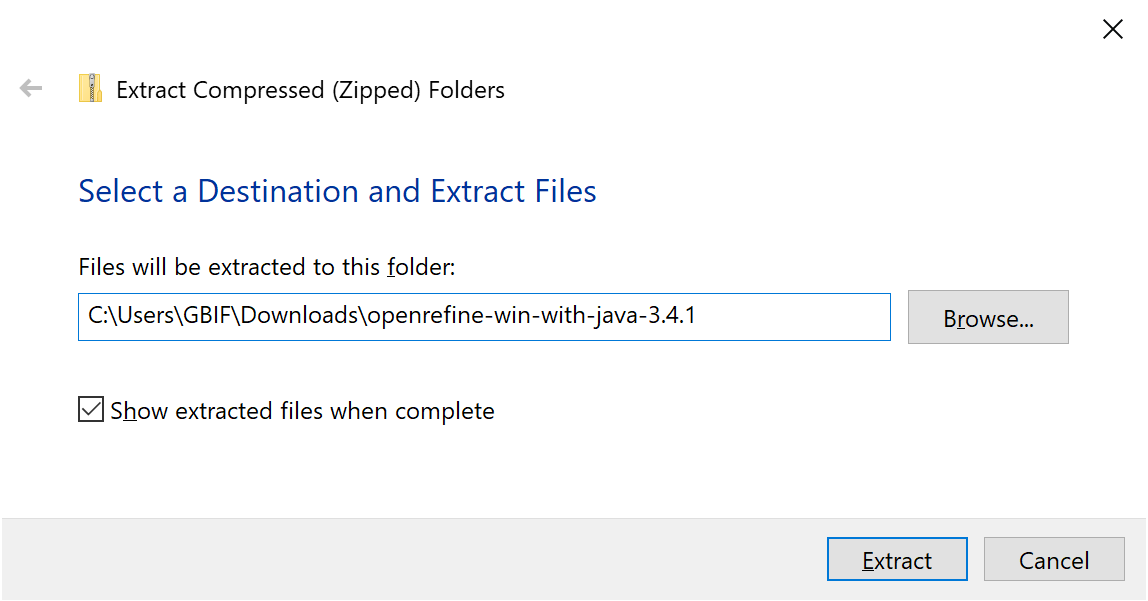
Нажмите "Extract" (Извлечь)
-
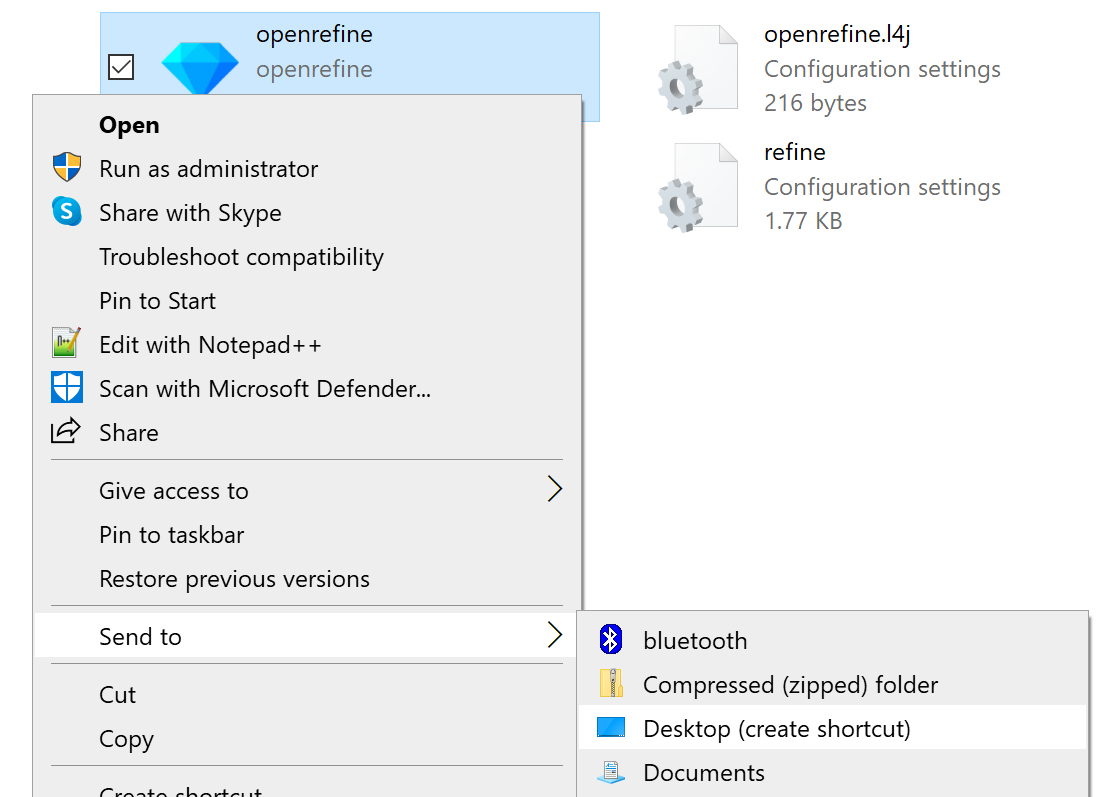
Найдите извлеченные файлы. При необходимости щелкните правой кнопкой мыши "openrefine" и выберите "Send to → Desktop (create shortcut)", чтобы создать ярлык на рабочем столе. Затем дважды нажмите "openrefine"
-
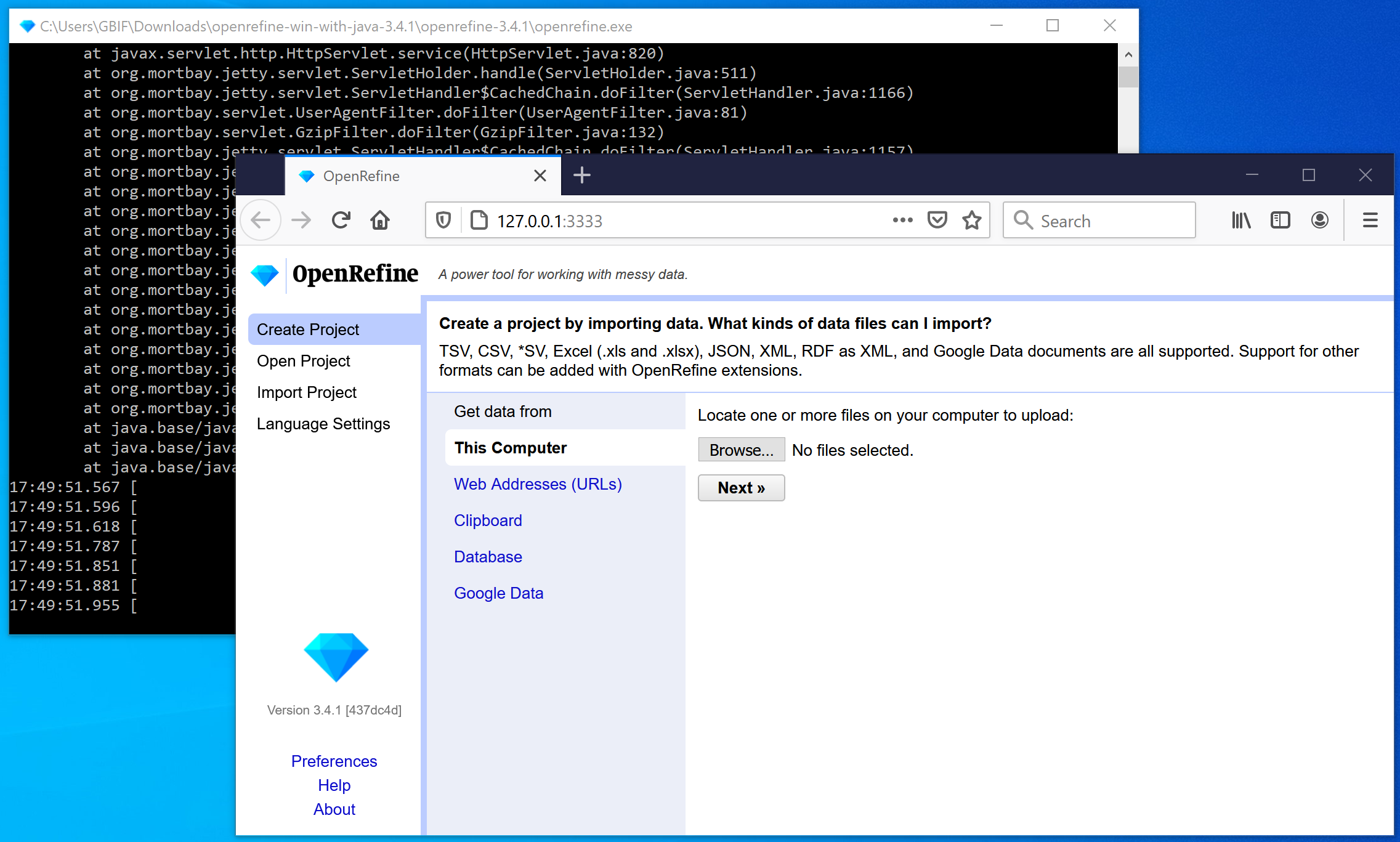
Откроется черное окно консоли, а через некоторое время откроется браузер. OpenRefine теперь готов к использованию.
Установка на Mac
-
Скачайте Mac kit.
-
Загрузите, откройте, перетащите значок в папку Приложения. Отдельно устанавливать Java не требуется.
-
Дважды щелкните по нему, и новое окно веб-браузера покажет приложение.
Подробные инструкции для Mac (нажмите, чтобы развернуть)
-
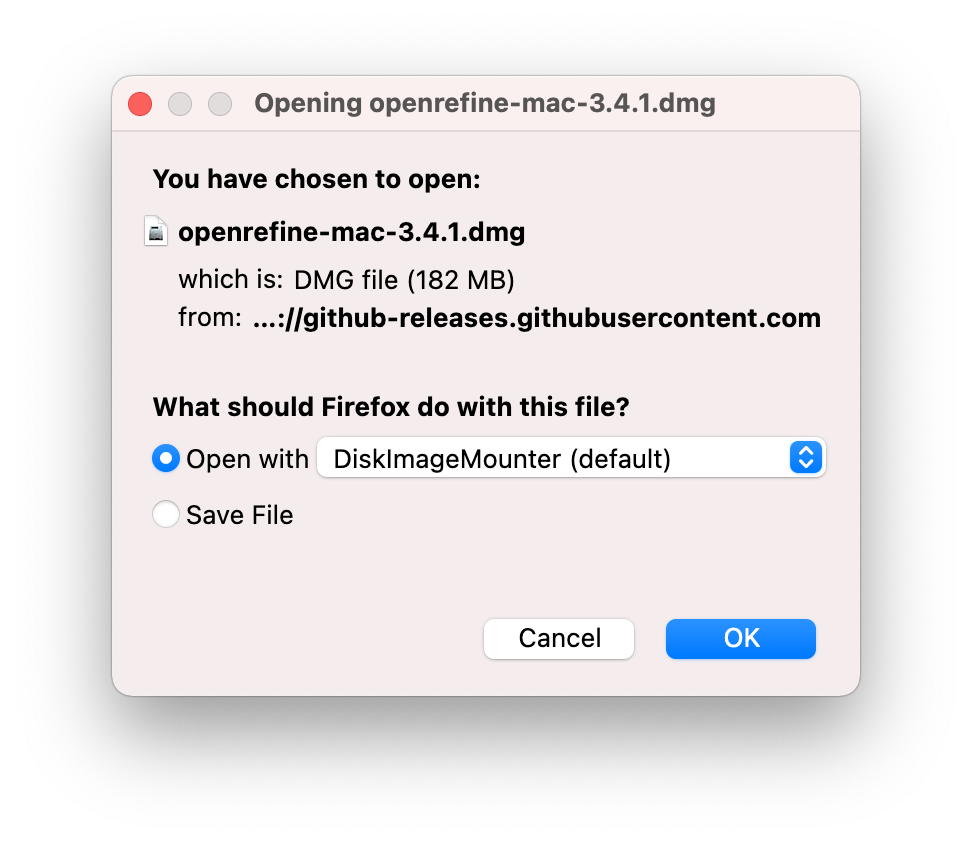
Скачайте Mac kit и откройте его.
-
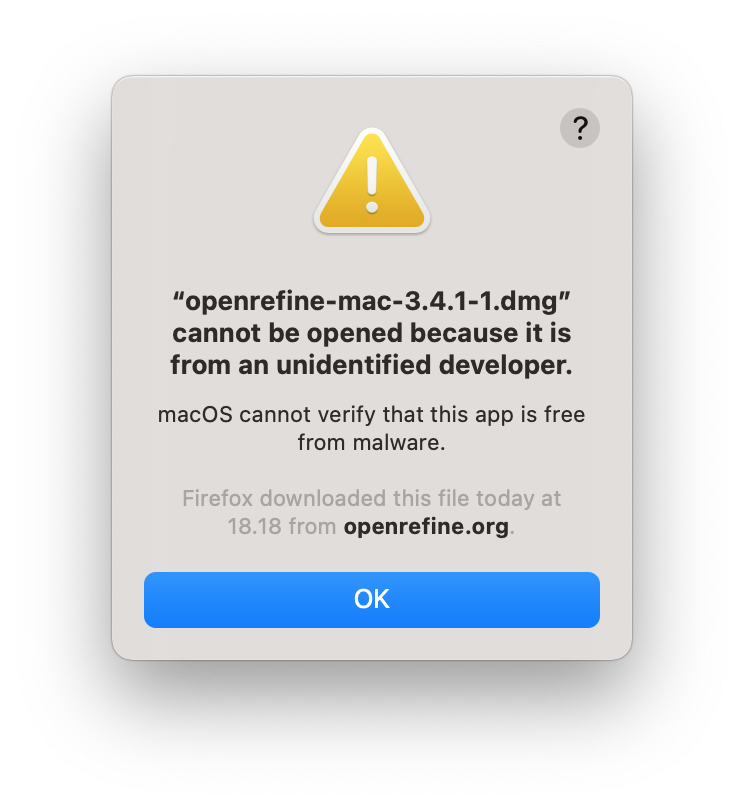
Показано предупреждение. Нажмите "OK".
-
Откройте Системные настройки.
-
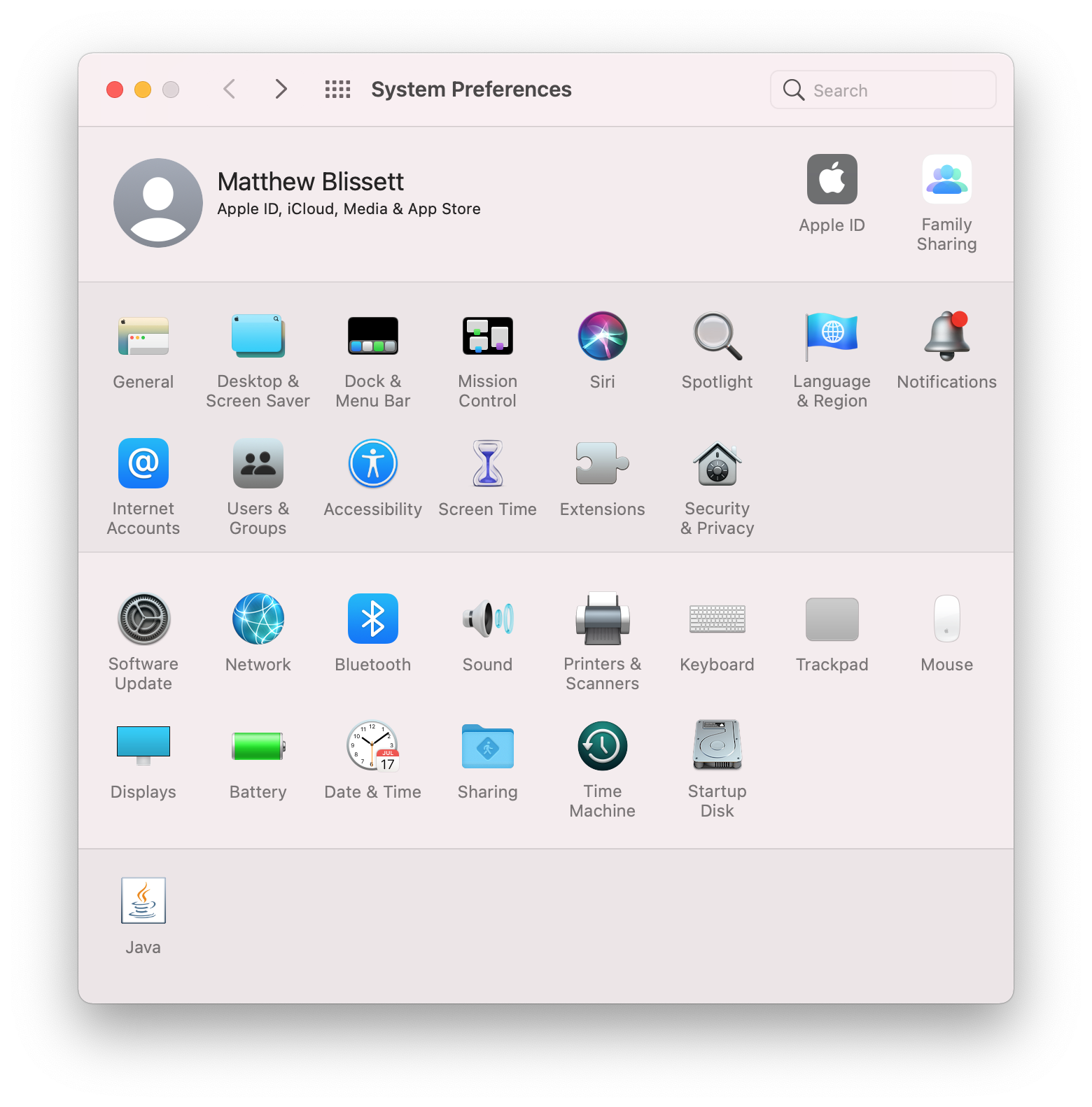
Безопасность и конфиденциальность
-
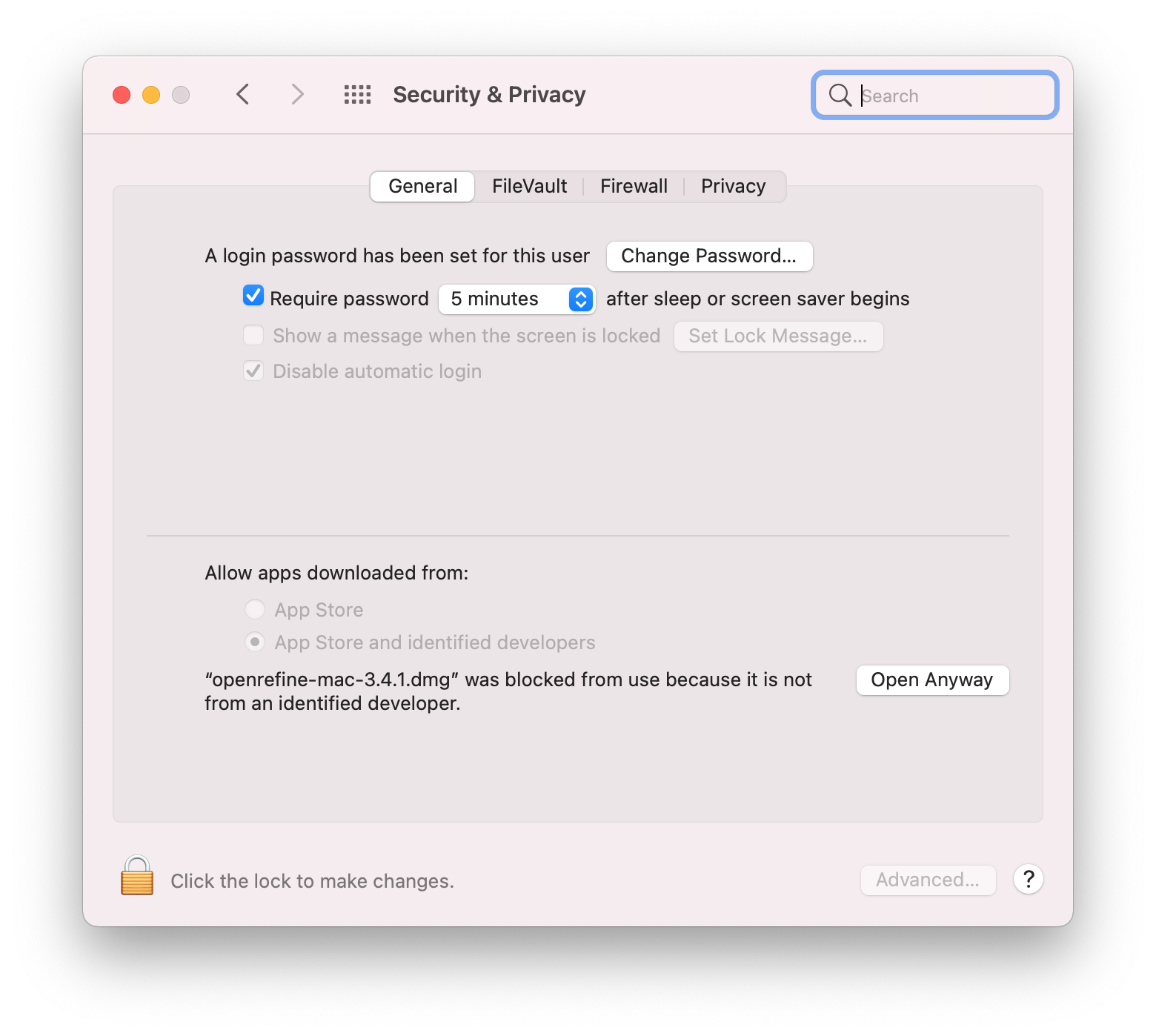
В нижней части выберите "Open Anyway" (Открыть в любом случае).
-
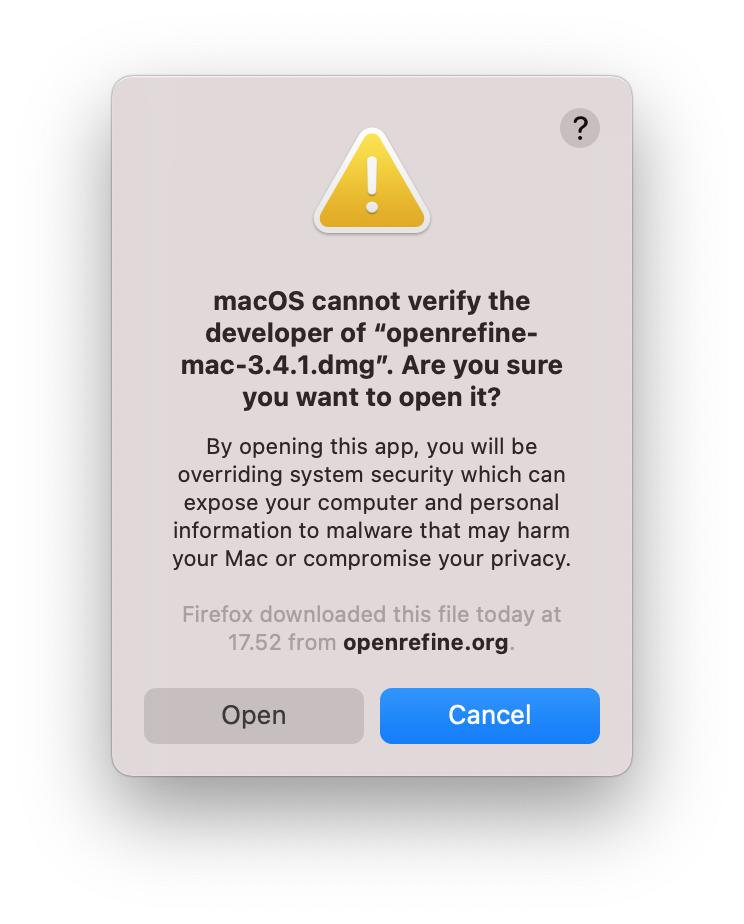
Выберите "Open" (Открыть)
-
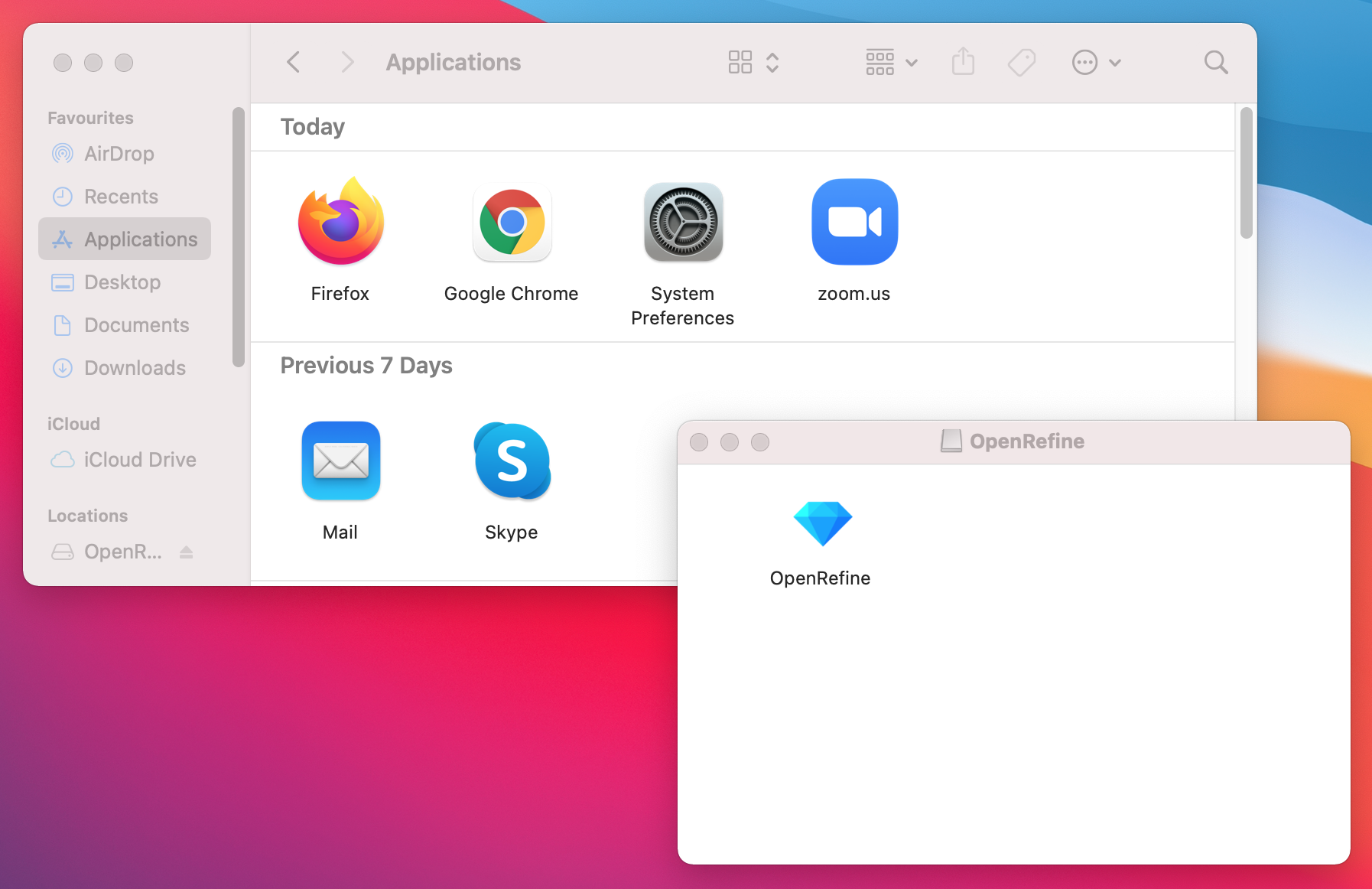
В конечном итоге открывается архив приложения! Перетащите его в папку Приложения.
-
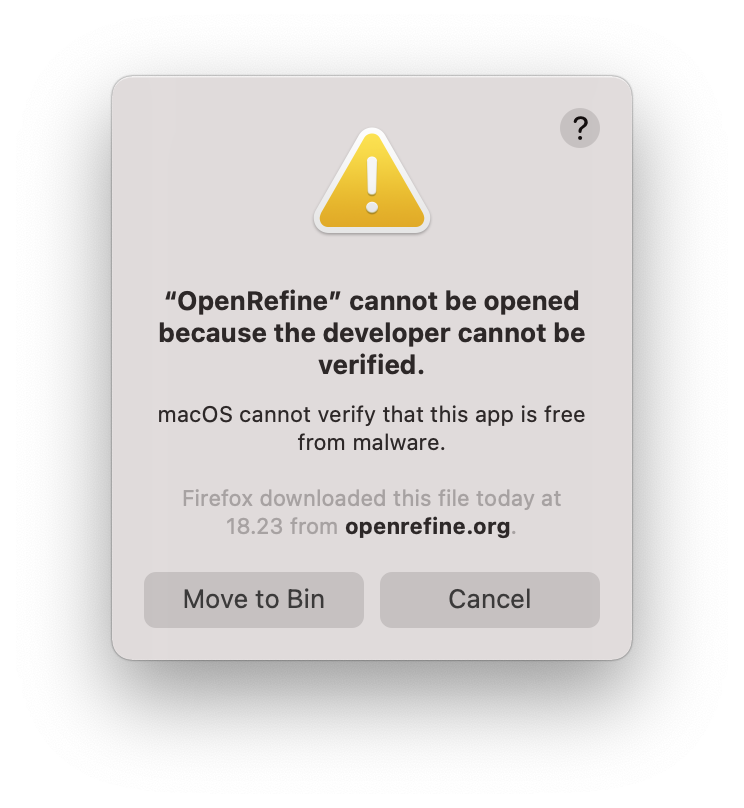
Дважды щелкните значок OpenRefine. Появится еще одно предупреждение безопасности!
-
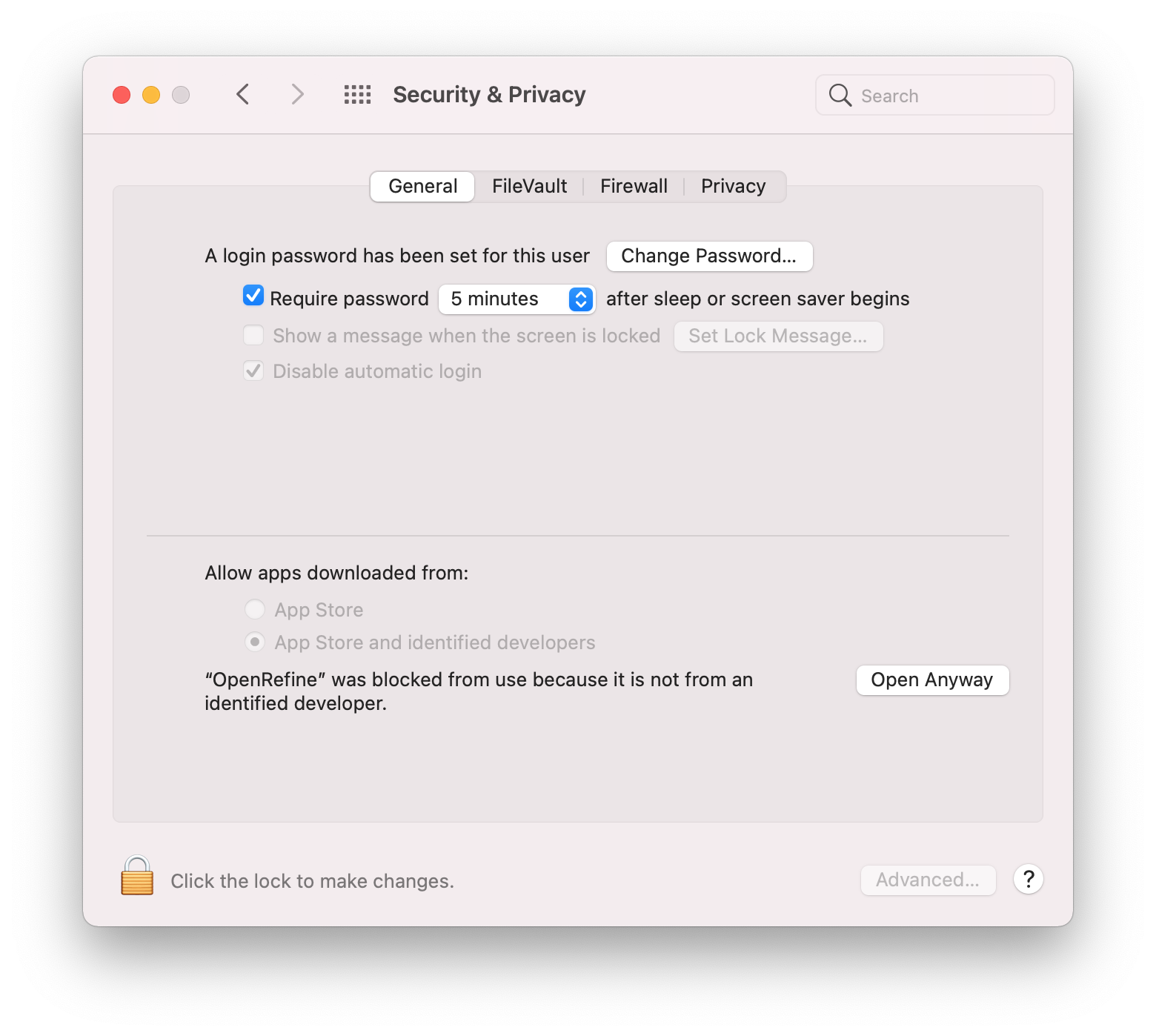
Вернитесь в "Безопасность и конфиденциальность" и снова нажмите "Open Anyway" (Открыть в любом случае).
-
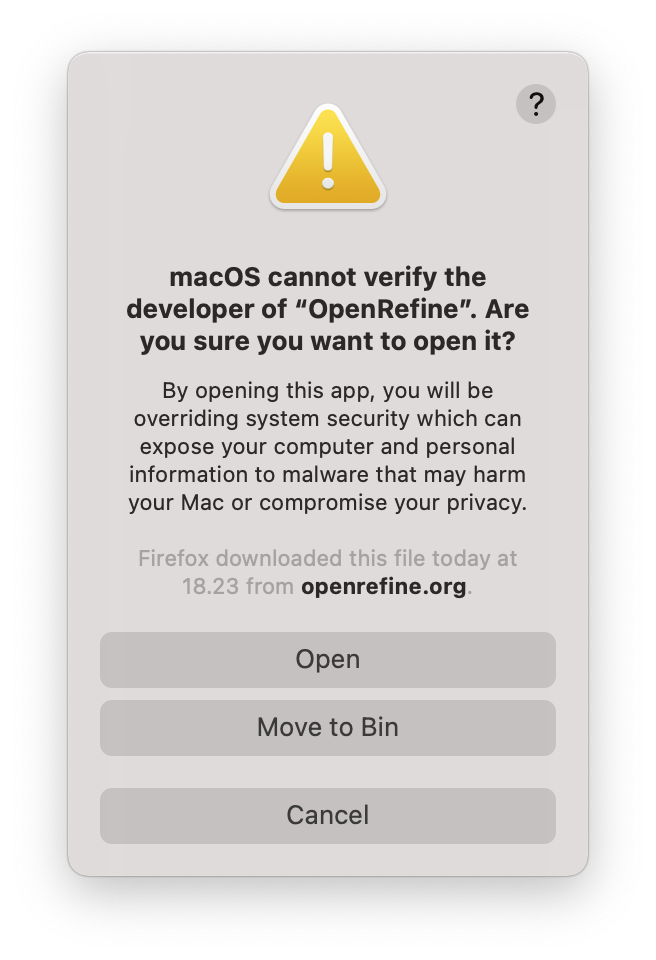
(Чтобы избежать этих предупреждений, разработчикам OpenRefine придется заплатить Apple.)
Нажмите "Открыть".
-
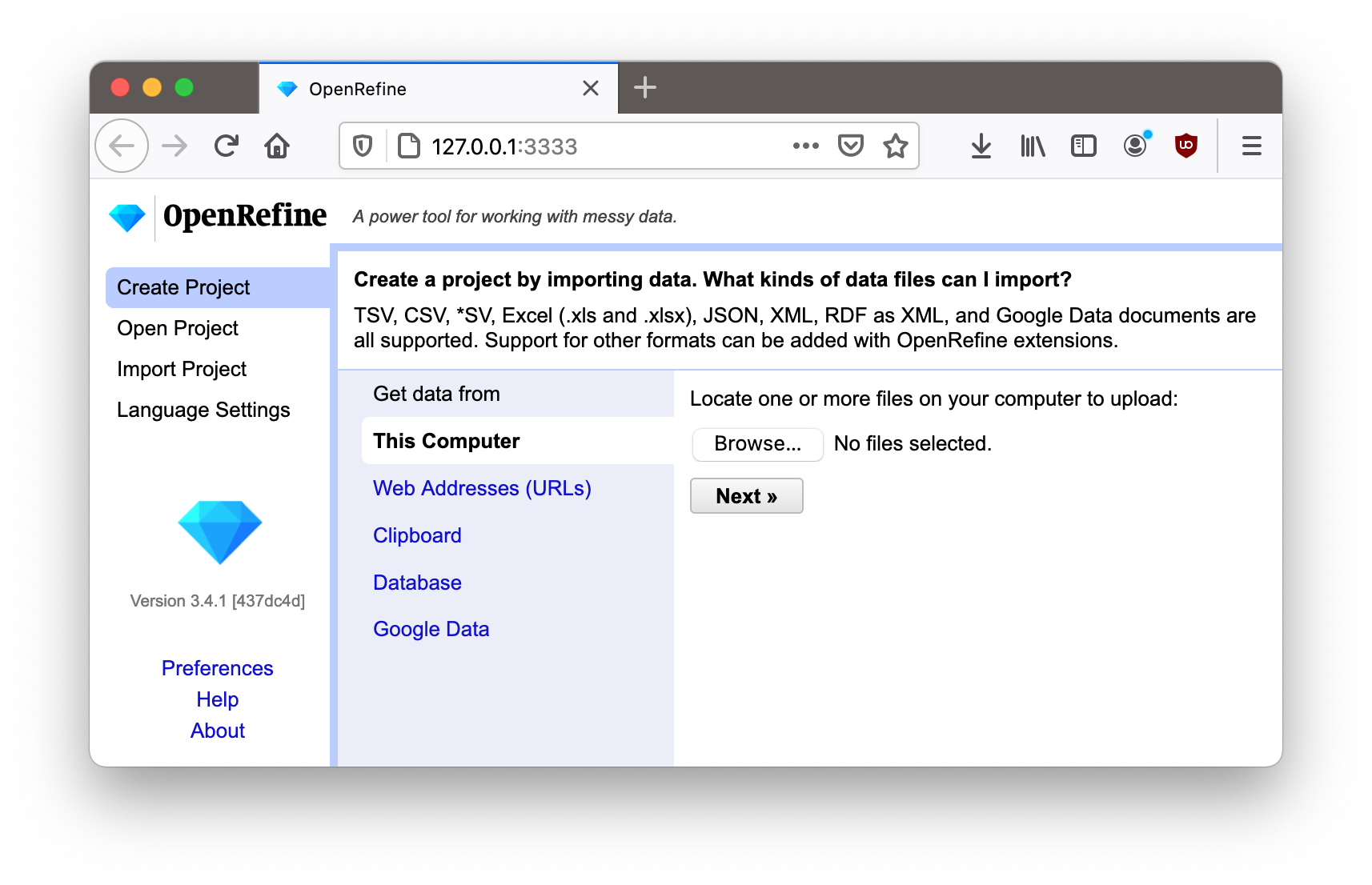
Наконец! Приложение запущено.
Установка на Linux
-
Скачайте Linux kit.
-
Загрузите, извлеките, затем введите ./refine для запуска. Потребуется установка Java на вашем компьютере.
Подробные инструкции для Linux (нажмите для расширения)
Эти инструкции предназначены для KDE (например, Kubuntu, SuSE), но процесс похож на Gnome (например, Ubuntu, Red Hat, CentOS).
-
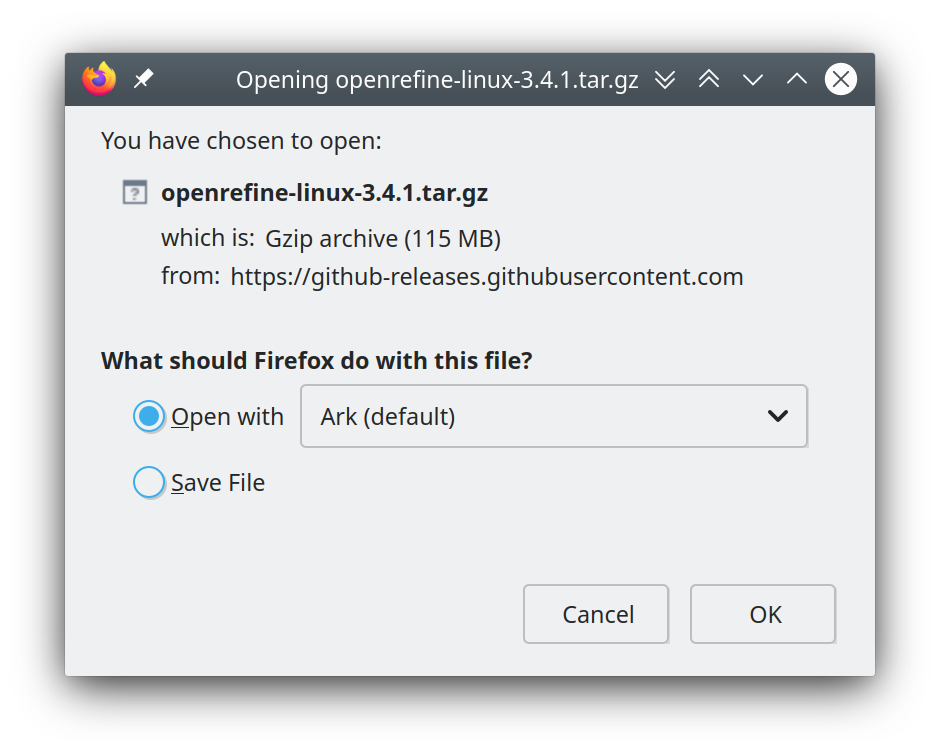
Скачайте Linux kit.
-
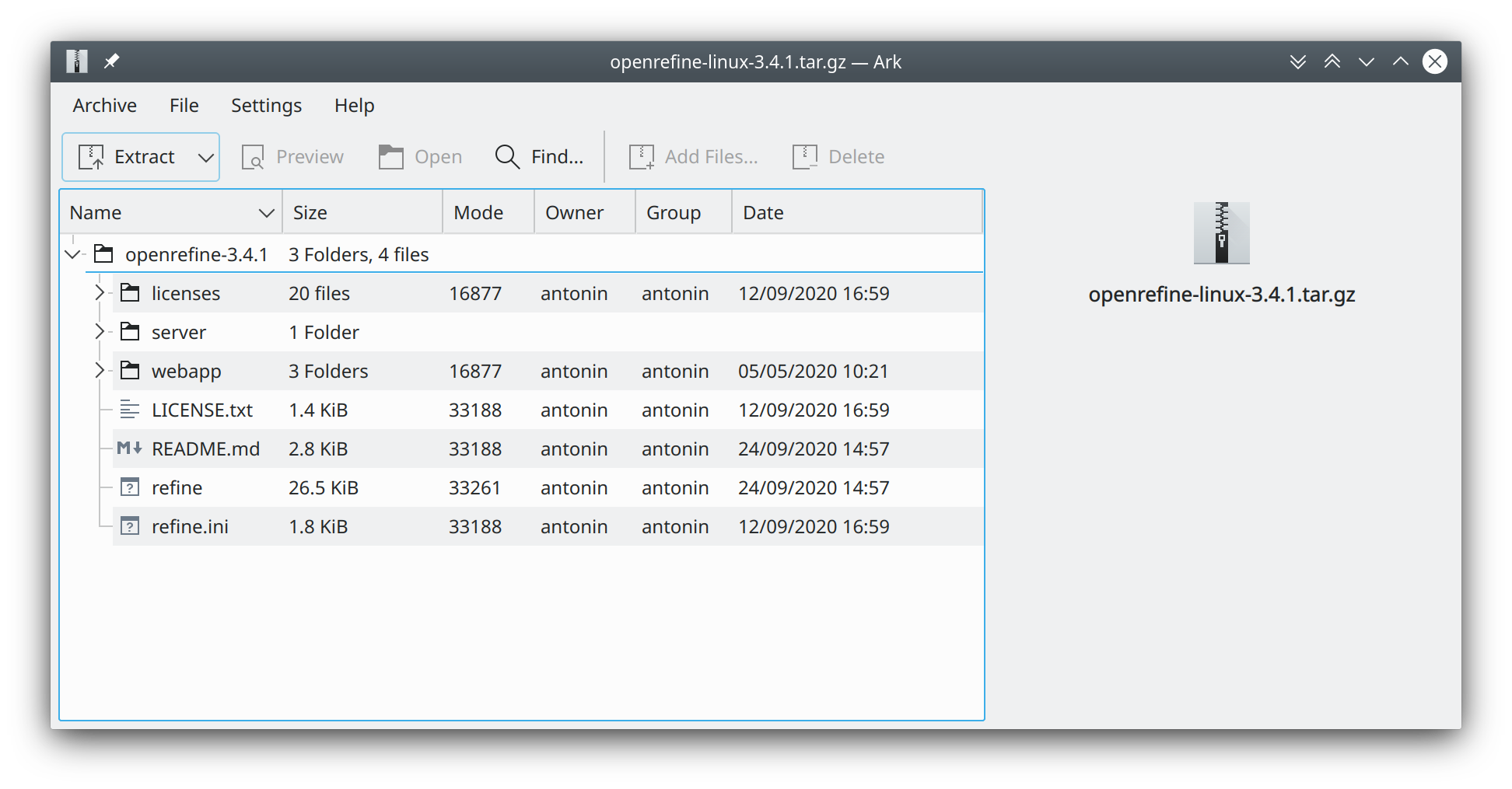
Нажмите "Extract" (Извлечь) для распаковки загруженного приложения.
-
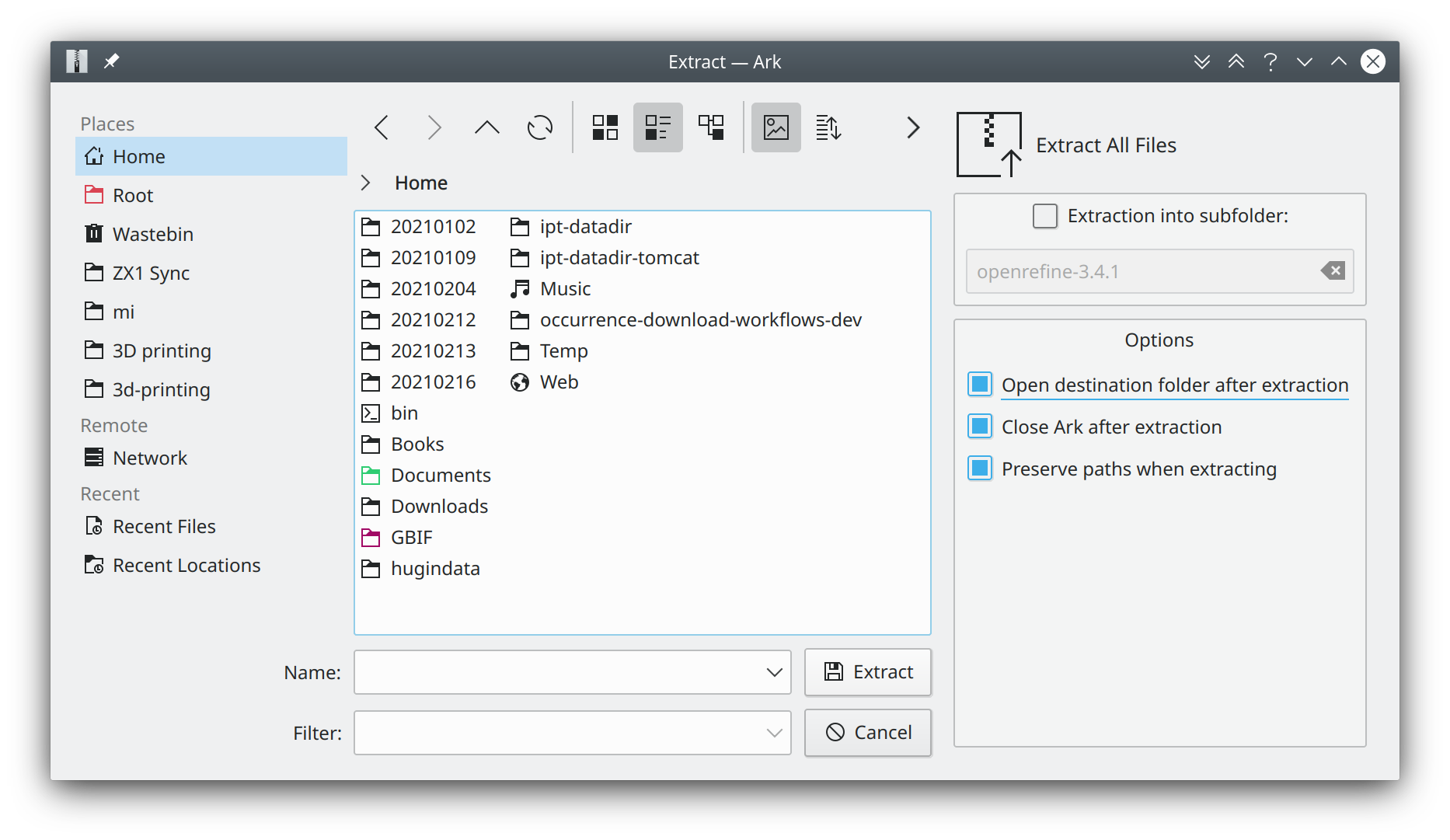
Выберите подходящее место. Например, «Open destination folder after extraction» (Открыть папку назначения после извлечения) и «Close Ark after extraction» (Закрыть архив после извлечения)
-
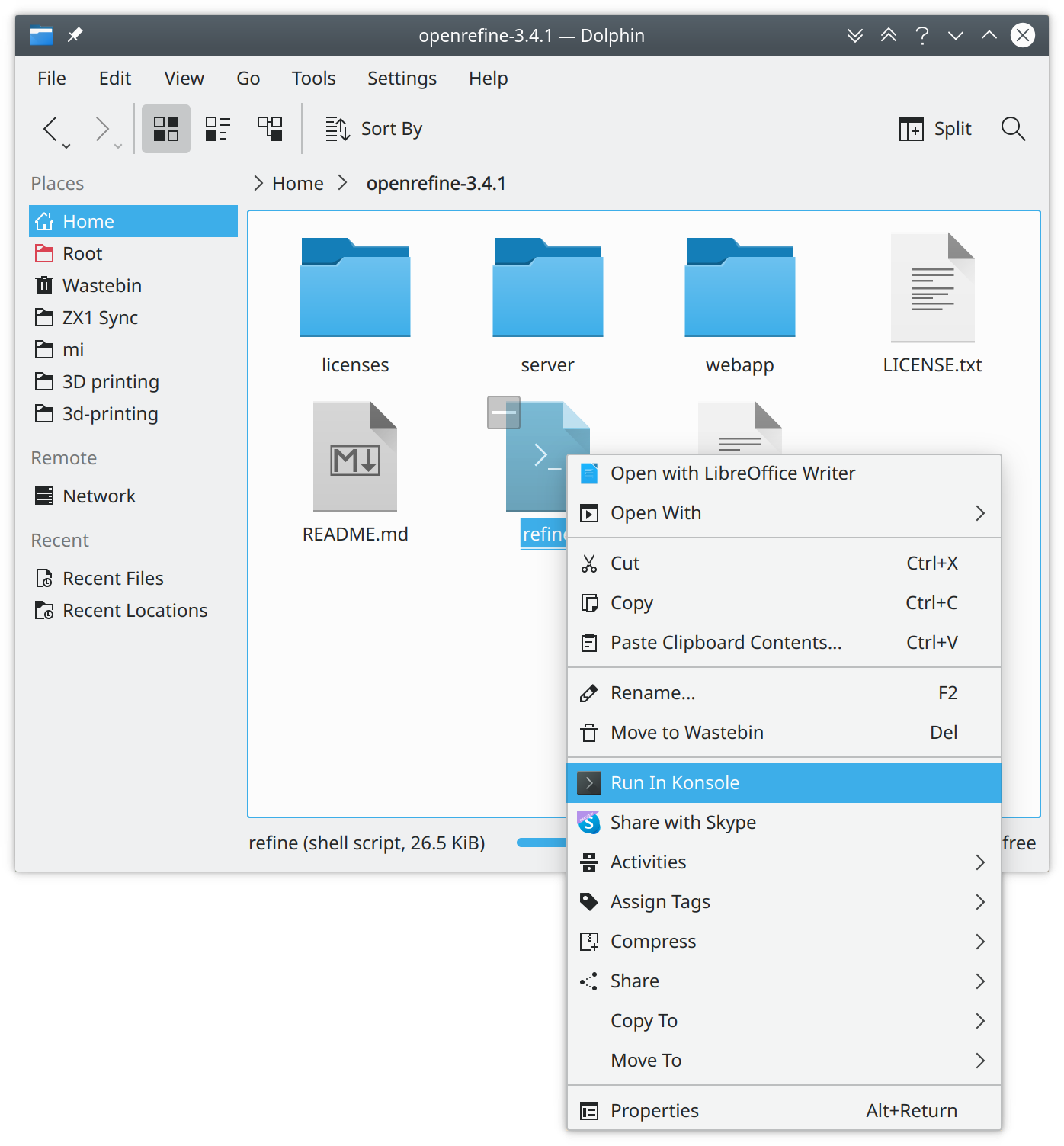
Щелкните правой кнопкой мыши "refine" и выберите "Run in Konsole". Это необходимо для безопасного выхода из OpenRefine позже, закрыв окно Konsole.
-
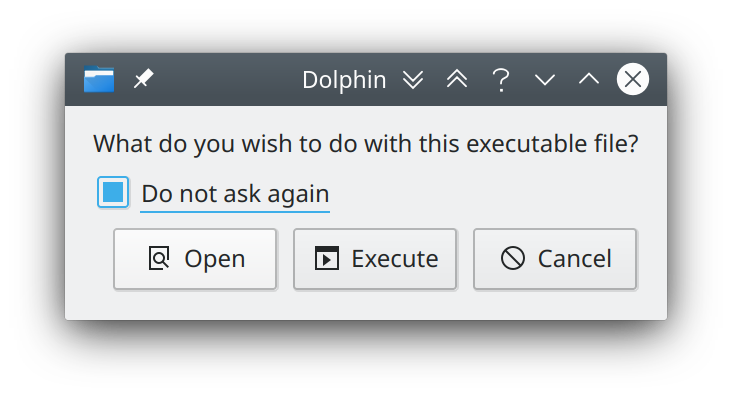
Подтвердите, что вы хотите выполнить загруженное приложение.
-
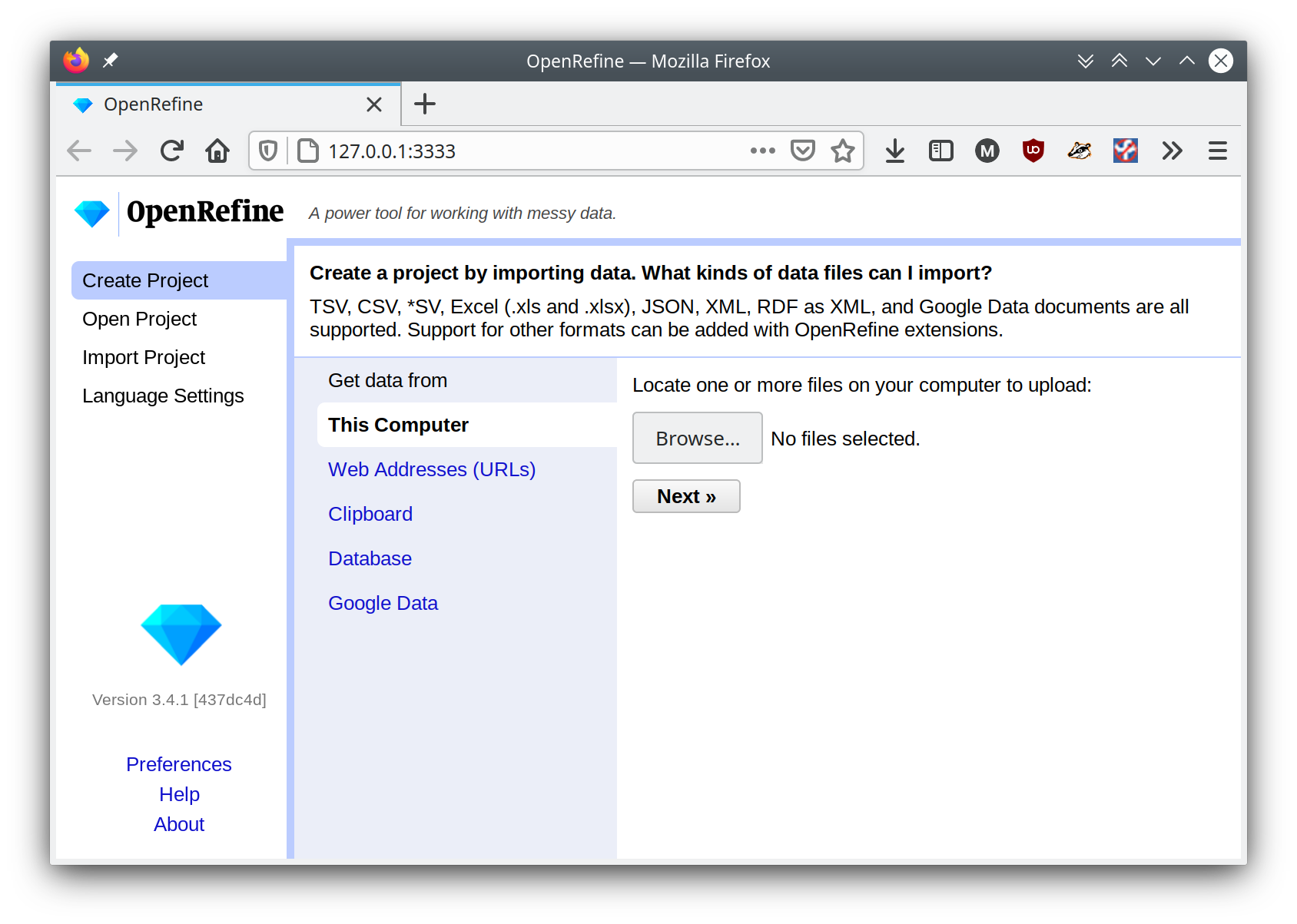
OpenRefine теперь запущен.